

Copilot Skills im Chat erstellen, nutzen, verwalten

Alian Zenn
Workplace Consultant
Ein Copilot Skill ist eine gespeicherte Arbeitsanweisung, die Microsoft 365 Copilot Chat bei passenden Anfragen automatisch anwendet. Damit erledigt Copilot wiederkehrende Aufgaben wie Protokolle, Statusberichte oder Kundenmails immer nach denselben Vorgaben. Anwender können Skills seit Oktober 2026 direkt im Chat erstellen und nutzen, die IT verwaltet sie zentral im Microsoft 365 Admin Center.
Ein Statusbericht soll immer gleich aufgebaut sein, Meeting-Protokolle sollen einer festen Struktur folgen und Kundenmails den richtigen Ton treffen. Trotzdem müssen Anwender Copilot diese Vorgaben bisher bei jeder Anfrage erneut erklären. Genau hier setzen Skills an.
Bislang waren Skills vor allem aus Copilot Cowork, PowerPoint und Agenten bekannt. Nun stehen sie auch direkt im Chat zur Verfügung, also dort, wo viele Anwender täglich mit Copilot arbeiten.
Mit der Message-Center-Meldung MC1493223 vom 9. Oktober 2026 hat Microsoft angekündigt, dass sich Skills in Microsoft 365 Copilot Chat nutzen und erstellen lassen. Der weltweite Rollout läuft seit Oktober 2026, Tenants mit Information Barriers folgen im November.
Für Unternehmen ist das mehr als eine Komfortfunktion. Skills legen fest, wie Copilot im Arbeitsalltag Ergebnisse liefert. Damit stellen sich Fragen nach Freigabe, Verantwortung und Datenschutz. Dieser Beitrag erklärt, wie Skills aufgebaut sind, wie Anwender sie erstellen und wie die IT sie sicher verwaltet.
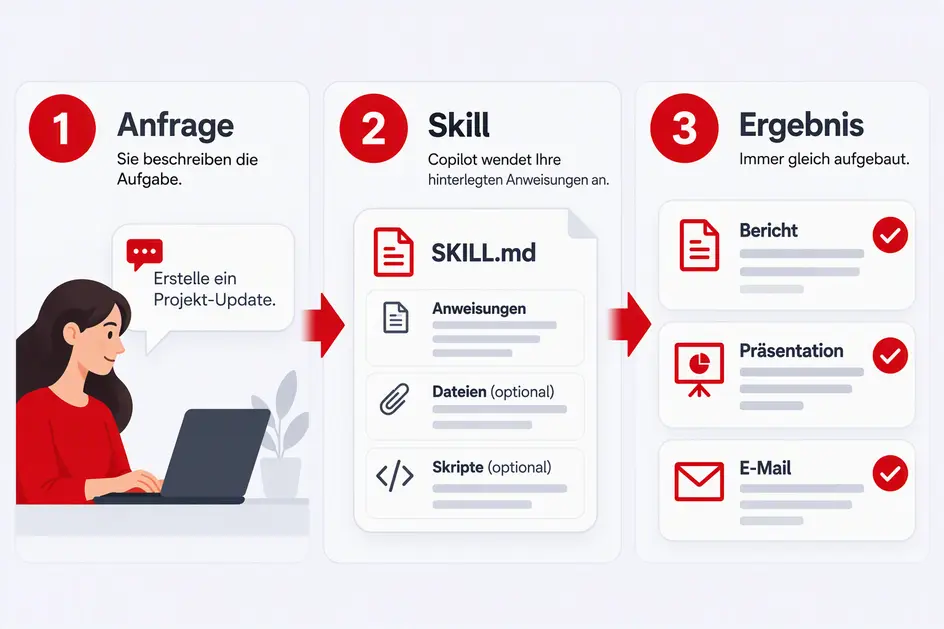
Was ist ein Skill
Ein Skill enthält feste Anweisungen für eine wiederkehrende Aufgabe. Zusätzlich können Vorlagen, Referenzdaten oder Skripte hinterlegt werden. Copilot greift bei passenden Anfragen auf diese Vorgaben zurück, ohne dass der Anwender sie jedes Mal neu formulieren muss.
| Baustein | Wofür? |
| Prompt | Einmalige Anfrage in einer Unterhaltung |
| Skill | Arbeitsanweisung für Aufgaben, die nach einem einheitlichen Ablauf ausgeführt werden sollen |
| Connector | Bindet zusätzliche Unternehmensdaten und Dienste an Copilot an, innerhalb und außerhalb von Microsoft 365 |
| Agent | Angepasste Copilot-Variante für einen bestimmten Einsatzzweck |
| Plugin | Paket, das Skills, Connectors, Agents und MCP-Server bündelt und das zentral verwaltet wird |
Skill oder Scheduled Prompt? Ein Skill definiert, wie Copilot eine Aufgabe ausführen soll. Scheduled Prompts dienen dazu, Anfragen zu festgelegten Zeitpunkten automatisch auszuführen. Ob Scheduled Prompts direkt auf Skills zugreifen können, sollte abhängig vom aktuellen Rollout und der jeweiligen Copilot-Oberfläche geprüft werden.
Skill oder Agent? Ein Agent ist eine eigenständige Copilot-Variante mit eigenem Auftrag, eigenen Wissensquellen und oft eigenen Aktionen, die zum Beispiel in Copilot Studio erstellt wird. Ein Skill verändert dagegen nicht, wer eine Aufgabe ausführt, sondern wie Copilot sie ausführt. Wer vor allem einheitliche Ergebnisse für wiederkehrende Aufgaben braucht, kommt mit einem Skill meist schneller ans Ziel als mit einem eigenen Agenten. Wie Agents in Copilot Cowork eigenständig Aufgaben übernehmen, beschreiben wir in unserem Beitrag zu Copilot Cowork.
Was Skills im Chat können
Automatische Auswahl: Passt eine Anfrage zu einem Skill, verwendet Copilot ihn selbstständig. Anwender können diese Automatik abschalten.
Nutzung in Chat und Cowork: Im Chat erstellte Skills stehen auch in Copilot Cowork zur Verfügung. Umgekehrt erscheinen Cowork-Skills nur dann im Chat, wenn sie geteilt wurden.
Fertige Skills aus dem Agent Store: Skills und Plugins mit Skills, auch von Softwareherstellern, lassen sich im Agent Store finden.
Sparsamer Umgang mit Kontext: Copilot lädt die Anweisungen eines Skills erst, wenn sie tatsächlich benötigt werden. Dadurch müssen die Anweisungen nicht bei jeder Anfrage vollständig in den Kontext geladen werden. Trotzdem sollten Skills klar beschrieben und voneinander abgegrenzt sein, damit Copilot zuverlässig den passenden Skill auswählt.
Typische Einsatzszenarien für Copilot Skills
Skills lohnen sich überall dort, wo sich eine Aufgabe wiederholt, das Ergebnis einer festen Struktur folgt und sich die Vorgaben schriftlich formulieren lassen. Einige Beispiele:
Produktion und Maschinenbau: Störungs- und Abweichungsberichte nach festem Schema mit Ereignis, betroffener Anlage, Sofortmaßnahme und offenen Punkten.
Pharma und Healthcare: Zusammenfassungen geänderter Arbeitsanweisungen in einheitlicher Struktur. Die fachliche Freigabe bleibt beim Qualitätsmanagement.
Transport und Logistik: Antworten auf Status- und Lieferantenanfragen mit Pflichtangaben wie Auftragsnummer, Liefertermin und Ansprechpartner.
Finance und Versicherungen: Gesprächsnotizen nach dem internen Dokumentationsschema, ohne dass Inhalte ergänzt oder bewertet werden.
Öffentliche Verwaltung: Zusammenfassungen von Ausschreibungsunterlagen nach festen Kriterien wie Fristen, Eignungs- und Zuschlagskriterien.
Bereichsübergreifend: Statusberichte, Meeting-Protokolle und Kundenmails im abgestimmten Unternehmenston.
Aufbau eines Skills
Technisch ist ein Skill ein Ordner mit einer Pflichtdatei: SKILL.md. Sie besteht aus einem YAML-Kopf (Frontmatter) und den eigentlichen Anweisungen in Markdown. Optional kommen Ordner für Referenzen, Skripte oder Vorlagen dazu. Das Format folgt einem offenen Standard, den Microsoft auch in Copilot Studio und bei Agenten verwendet.
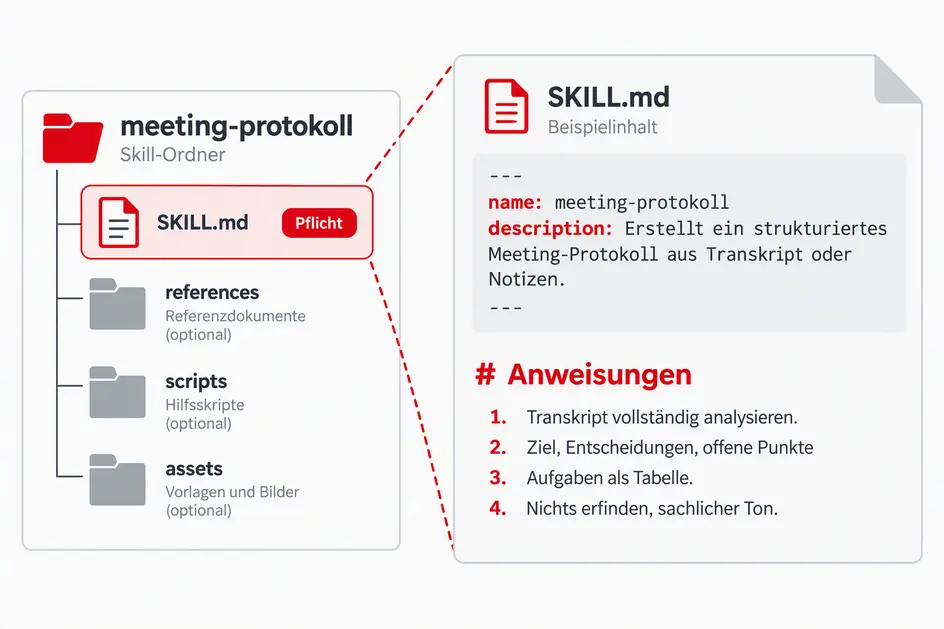
Wichtig: Pflichtfelder im Frontmatter sind nur name und description. Der Ordnername muss dem Wert von name entsprechen. Die Anweisungen sollten unter 20.000 Zeichen bleiben.
Beispiel: Skill für Meeting-Protokolle
In unseren Copilot-Sessions zeigte sich, dass Anwender häufig ähnliche Anforderungen stellen: Protokolle sollen Entscheidungen, offene Punkte und Aufgaben enthalten, ohne dass Inhalte ergänzt oder interpretiert werden. Statt diese Vorgaben bei jedem Meeting erneut zu formulieren, können sie in einem Skill hinterlegt werden
---

name: meeting-protokoll

description: Erstellt ein strukturiertes Meeting-Protokoll aus Transkript

  oder Notizen. Verwenden, wenn nach Zusammenfassung, Protokoll oder

  Ergebnissen eines Meetings gefragt wird.

---


# Anweisungen

1. Analysiere Transkript oder Notizen vollständig.

2. Gliedere das Ergebnis in:

   - Ziel des Meetings (1-2 Sätze)

   - Entscheidungen

   - Offene Punkte

   - Aufgaben als Tabelle: Aufgabe | Verantwortlich | Termin

3. Erfinde keine Inhalte. Fehlende Angaben als "offen" markieren.

4. Sachlicher Ton, Deutsch, keine Füllsätze.
Tipp aus der Praxis: Ob Copilot einen Skill automatisch auswählt, hängt von der description ab. Beschreiben Sie dort konkret, bei welchen Anfragen der Skill greifen soll, und nicht nur, was er tut
Anleitung: Skills nutzen
Copilot Chat öffnen.
Im Eingabefeld auf + klicken und Add content wählen.
Den Reiter Agents and Skills öffnen und den gewünschten Skill auswählen. Alternativ im Prompt / oder @ tippen und den Skill-Namen wählen.
Anfrage formulieren und abschicken. Ohne explizite Auswahl entscheidet Copilot anhand der description selbst.
Hinweis zur Oberfläche: Laut MC1484008 werden die Buttons Agents, Agents & Skills und Customize zwischen Ende Oktober und Ende November 2026 durch einen gemeinsamen Button Plugins ersetzt. Menüpfade können sich in Ihrem Tenant daher bereits unterscheiden.
Anleitung: Eigenen Skill erstellen
Anwender können Skills direkt im Chat erstellen, bearbeiten oder als fertigen Skill-Ordner hochladen. So gehen Sie vor:
Aufgabe auswählen: Eine Aufgabe, für die Copilot regelmäßig dieselben Vorgaben benötigt.
Ablauf und Ergebnis definieren: Arbeitsschritte, Gliederung, Tonfall und alles, was Copilot vermeiden soll (No-Gos).
SKILL.md schreiben: name in Kleinbuchstaben mit Bindestrichen, präzise Beschreibung, Anweisungen als nummerierte Schritte.
Optional Dateien beilegen: Vorlage, Glossar oder Beispiel für ein gutes Ergebnis.
Anlegen oder hochladen: Direkt im Chat erstellen bzw. den Skill-Ordner hochladen.
Realistisch testen: Mit mehreren typischen Anfragen prüfen, ob der Skill zuverlässig erkannt wird und passende Ergebnisse liefert.
Nachschärfen und teilen: Unklare Anweisungen nachschärfen und den Skill zunächst in einer kleinen Nutzergruppe erproben.
Do's & Don'ts
| Do | Don't |
| Eine Aufgabe pro Skill | Ein Skill für alles |
| Konkrete description mit Auslösern | Vage Beschreibungen wie "hilft bei Texten" |
| Beispiel für das gewünschte Ergebnis beilegen | Vertrauliche Kundendaten in Skill-Dateien |
| Ausdrücklich verbieten, Inhalte zu erfinden | Ungetestete Skills an alle verteilen |
Skills verteilen und verwalten
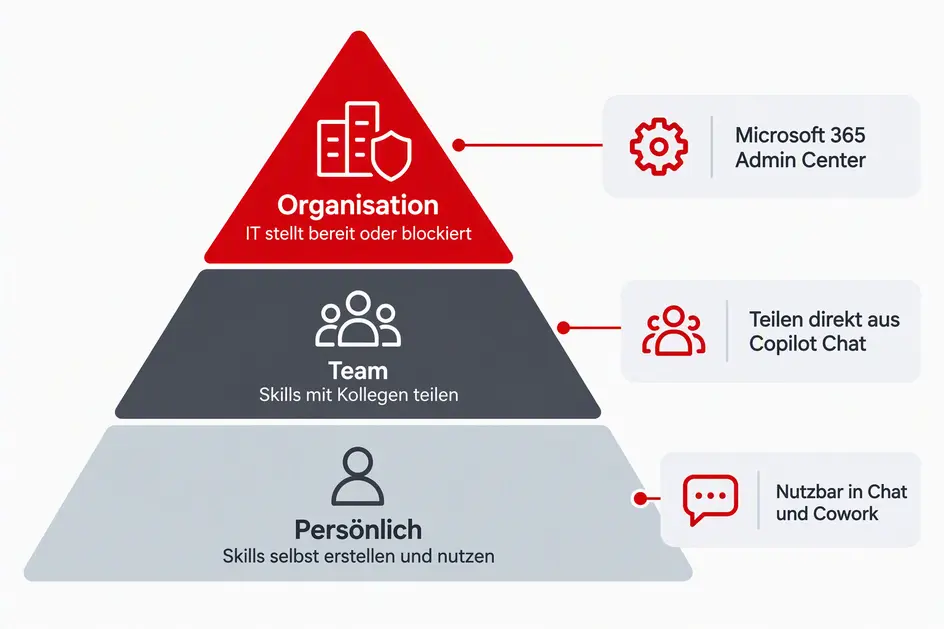
Organisationsweit verwaltet die IT Skills im Microsoft 365 Admin Center. Dort legen Administratoren fest, von welchen Herausgebern Plugins zugelassen sind, und stellen Skills für alle oder für ausgewählte Gruppen bereit oder sperren sie. In der Ansicht Tools sehen sie, welche Skills Anwender in Copilot Chat erstellt haben. Einen zentralen Schalter für alles gibt es nicht: Persönliche Skills, Plugins, Agents und MCP-Server werden an unterschiedlichen Stellen gesteuert.
In der Praxis reicht es daher nicht aus, Skills lediglich technisch freizugeben oder zu sperren. Unternehmen sollten zusätzlich festlegen, wer organisationsweite Skills veröffentlicht, wie diese getestet werden und wer für Aktualisierungen verantwortlich ist.
Anleitung für Admins
Im Microsoft 365 Admin Center unter Agents > Settings > Agent and plugin access festlegen, von welchen Herausgebern Plugins erlaubt sind: Microsoft, eigene Organisation, zertifizierte externe Herausgeber.
Skills und Plugins unter Agents > Tools > Upload hochladen und für alle oder ausgewählte Gruppen bereitstellen bzw. unerwünschte blockieren.
Über die Ansicht Tools alle von Anwendern in Copilot Chat erstellten Skills einsehen und regelmäßig prüfen.
Organisationsweite Skills als ZIP-Paket mit manifest.json und Icons bereitstellen.
Governance-Hinweise
Information Barriers: In betroffenen Tenants startet der Rollout im November. Persönliche und Admin-Skills sind nutzbar, das Teilen eigener Skills vorerst nicht.
Kosten: In Copilot Studio und Cowork kann die Nutzung Credits bzw. nutzungsbasierte Kosten verursachen. Lizenzmodell vorab prüfen.
Fazit
Skills sind vor allem dort sinnvoll, wo Mitarbeiter Copilot regelmäßig dieselben Rahmenbedingungen erklären müssen. Sie ersetzen weder gute Ausgangsdaten noch eine fachliche Prüfung der Ergebnisse. Richtig eingesetzt können sie jedoch wiederkehrende Aufgaben vereinheitlichen und den Einstieg für Anwender vereinfachen. Für den Anfang reichen zwei oder drei klar abgegrenzte Anwendungsfälle, die mit einer kleinen Nutzergruppe getestet werden.
Unsere Empfehlung: Starten Sie mit einer Pilotgruppe, legen Sie im Admin Center die zugelassenen Herausgeber fest und bauen Sie eine kleine Sammlung geprüfter Team-Skills auf. Claranet unterstützt Unternehmen bei der Einführung von Copilot Skills, von Governance und technischer Konfiguration bis zur Entwicklung und Erprobung konkreter Anwendungsfälle. Einen strukturierten Einstieg bietet unser Microsoft 365 Copilot Assessment.
Häufige Fragen zu Copilot Skills
Was ist ein Skill in Microsoft 365 Copilot Chat?
Ein Skill ist eine gespeicherte Arbeitsanweisung für eine wiederkehrende Aufgabe. Copilot wendet sie automatisch an, wenn eine Anfrage zur Beschreibung des Skills passt, oder wenn Anwender den Skill gezielt auswählen.
Was ist der Unterschied zwischen Skill, Agent und Plugin?
Ein Skill legt fest, wie Copilot eine bestimmte Aufgabe erledigt. Ein Agent ist eine angepasste Copilot-Variante für einen bestimmten Einsatzzweck. Ein Plugin bündelt Skills, Connectors, Agents und MCP-Server zu einem Paket, das zentral verwaltet wird.
Wie erstelle ich einen eigenen Skill?
Sie definieren Aufgabe, Ablauf und gewünschtes Ergebnis und halten beides in einer Datei SKILL.md fest. Den Skill legen Sie direkt im Chat an oder laden den Skill-Ordner hoch. Vor dem Teilen sollten Sie ihn mit mehreren typischen Anfragen testen.
Wie verwalten Administratoren Copilot Skills?
Im Microsoft 365 Admin Center legen Administratoren fest, welche Herausgeber zugelassen sind, und stellen Skills und Plugins für Gruppen bereit oder blockieren sie. In der Ansicht Tools sehen sie alle Skills, die Anwender in Copilot Chat erstellt haben.
Welche Regeln brauchen Unternehmen für Copilot Skills?
Mindestens drei: wer organisationsweite Skills veröffentlichen darf, wie neue Skills getestet werden und wer sie aktualisiert. Außerdem gehören keine personenbezogenen oder vertraulichen Daten in Skill-Dateien.
Brauche ich für Skills eine Microsoft 365 Copilot Lizenz?
Das hängt vom Lizenzmodell und von der genutzten Copilot-Oberfläche ab. In Copilot Studio und Cowork können zusätzlich Credits oder nutzungsbasierte Kosten anfallen. Prüfen Sie die Lizenzierung deshalb vor einem breiten Rollout.
Ab wann sind Skills in Copilot Chat verfügbar?
Der weltweite Rollout läuft seit Oktober 2026. In Tenants mit Information Barriers folgt er im November 2026. Dort sind persönliche und von Admins bereitgestellte Skills nutzbar, das Teilen eigener Skills vorerst nicht.
Alian Zenn,
Workplace ConsultantAlian Zenn ist Consultant, Microsoft Certified Trainer und beschäftigt sich seit der Einführung von Microsoft Copilot intensiv mit den Möglichkeiten von KI im Unternehmensumfeld. Sein Fokus liegt dabei auf Copilot, AI Agents sowie der Digitalisierung und Automatisierung von Prozessen mit Technologien wie Power Automate.