

Windows 11 mit Intune & Autopilot optimieren: Bloatware automatisch entfernen

Aron Rath
Consultant Workplace - Professional Services
Das Aufsetzen neuer Windows-Systeme ist für viele IT-Abteilungen ein Balanceakt: Einerseits sollen Rechner schnell verfügbar sein, andererseits sollen sie exakt zu den Bedürfnissen des Unternehmens passen. Nicht selten landet dabei nach dem Auspacken jede Menge überflüssige Software – sogenannte Bloatware – auf dem Gerät, die niemand braucht und die Systeme unnötig aufbläht. Mit Windows Autopilot und Microsoft Intune lassen sich moderne Windows-11-Deployments zentral steuern und als Zero-Touch-Deployment automatisieren. Die mit Windows 11 25H2 eingeführten Neuerungen bieten zusätzliche Möglichkeiten, Deployments noch schlanker und effizienter zu gestalten.
Wie können Organisationen Bloatware loswerden, ihre Systeme optimal anpassen und das Potential neuer Windows-Versionen wie 25H2 voll ausschöpfen? Und was gilt es bei Intune- und Autopilot-Setups konkret zu beachten? Dieser Artikel gibt einen praxisorientierten Überblick und zeigt, wie Unternehmen ihre Windows-Deployments auf ein neues Level heben.
Warum Bloatware in Unternehmen ein Problem ist
Unter Bloatware versteht man vorinstallierte Anwendungen, Tools oder Services, die Microsoft und Hardwarehersteller standardmäßig auf Windows-Geräten ausliefern. Für den produktiven Einsatz im Unternehmen sind viele davon irrelevant – im Gegenteil: Sie belegen Speicherplatz, bremsen Systeme aus, öffnen potenzielle Sicherheitslücken und führen oft zu zusätzlichem Administrationsaufwand.
Mit steigenden Anforderungen an Sicherheit, Compliance und Effizienz sind schlanke Windows-Systeme ein strategischer Vorteil. IT-Admins sollten daher schon beim Deployment ansetzen, um nicht benötigte Software konsequent fernzuhalten.
Intune und Windows Autopilot als Grundlage für moderne Deployments
Microsoft Autopilot erlaubt es, neue Windows-Geräte vorkonfiguriert und überwacht auszurollen, ohne dass sie vorher durch die IT-Abteilung laufen müssen. Intune übernimmt dabei das zentrale Endpoint Management sowie die automatische Zuweisung von Richtlinien, Anwendungen und Sicherheitsvorgaben. Zu den Vorteilen gehören:
- Geräte lassen sich direkt an Endnutzer ausliefern
- Standardisierte, skalierbare Konfigurationen
- Automatische Zuweisung von Applikationen, Einstellungen und Berechtigungen
- Reduziertes Fehlerpotenzial durch automatisierte Abläufe
Gerade für größere Organisationen mit verteilten Teams sind diese Modelle ideal, um den Aufwand pro Gerät signifikant zu senken und die User Experience zu verbessern. In Verbindung mit Microsoft Intune ermöglicht Windows Autopilot ein nahezu vollständig automatisiertes Zero-Touch-Deployment von Windows-11-Geräten – vom ersten Start bis zur produktiven Nutzung durch den Endanwender.
Neuerungen in Windows 11 25H2: Mehr Kontrolle, weniger Ballast
Mit dem Update auf Windows 11 25H2 verfeinert Microsoft die Kontrollmöglichkeiten beim Deployment.
Zu den wichtigsten Neuheiten zählen:
- „Windows Core PC“-Modus: Noch modularere Windows-Installation mit Fokus auf essenzielle Komponenten
- Verbesserte Integration von Intune in Setup- und OOBE-Phasen (Out-of-Box Experience)
- Mehr Transparenz beim Entfernen und Blockieren unerwünschter Apps über Intune-Reporting
Die neue Richtlinie „Remove Default Microsoft Store Packages from the System“
Eine der wichtigsten Neuerungen unter Windows 11 25H2, die speziell für viele IT-Admins interessant sein sollte, ist die neue Richtlinie „Remove Default Microsoft Store packages from the system“. Diese Richtlinie adressiert ein zentrales Problem vieler Unternehmen: Die automatische Installation von Standard-Apps aus dem Microsoft Store auf neuen Geräten.
Was bringt die neue Option?
Bisher war es sehr aufwändig, Default Apps wie Solitaire Collection, Xbox-Companion & Co nach dem Rollout via Skripte oder benutzerdefinierte Policies zu entfernen. Diese Herangehensweise war fehleranfällig und nicht immer zuverlässig.
Mit der neuen Richtlinie „Remove Default Microsoft Store packages from the system“ können IT-Admins jetzt per Policy festlegen, dass sämtliche vorinstallierten Store-Apps während des Windows-Setups automatisiert entfernt werden. Dies funktioniert bereits direkt im Rahmen des Autopilot-Prozesses – bevor der User erstmals das System startet.
Technischer Ablauf und Vorteile der Richtlinie
- Aktivierung der Richtlinie über Intune (Gerätekonfiguration > Administrative Vorlagen)
- Die Policy entfernt nicht nur klassische UWP-Bloatware, sondern explizit Standard-Apps, die Microsoft bislang automatisch mitliefert
- Die Entfernung erfolgt früh im Prozess, wodurch Benutzer diese Anwendungen gar nicht erst sehen oder versehentlich nutzen können
- Die Logik zum Entfernen der Apps wird bei der Anlage neuer Benutzerprofile sowie bei An- und Abmeldungen erneut ausgeführt.
- Auch nach einem Feature-Update werden die Standard-Store-Apps künftig nicht automatisch zurückinstalliert, solange die Policy aktiv bleibt
Konkrete Vorteile für Unternehmen
- Minimaler Aufwand für das Device-Management: Keine zusätzlichen Skripte oder Workarounds mehr nötig
- Saubere, standardisierte Systeme, die Compliance- und Sicherheitsvorgaben besser erfüllen
- Nutzerakzeptanz steigt: Keine unerwünschten Spiele oder Entertainment-Apps, die vom Arbeiten ablenken oder Datenschutzprobleme erzeugen
- Verbesserte Performance und geringere Fehlerquellen bei Re- und Neuinstallationen
Praxisbeispiel: Bloatware-freies Windows mit Intune und Autopilot
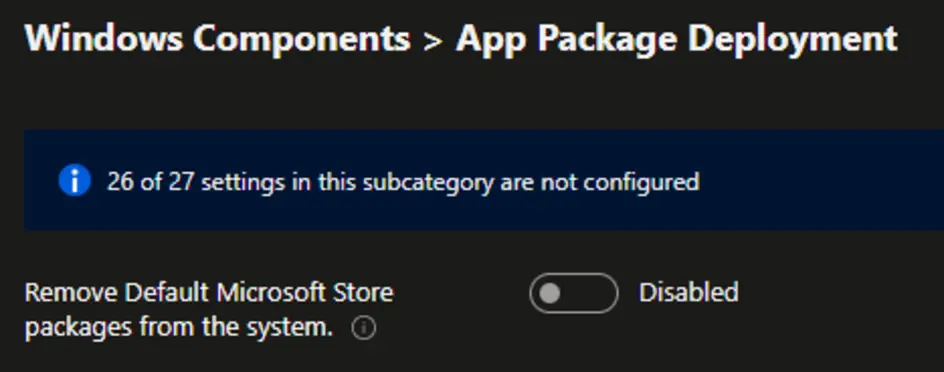
Ein Unternehmen definiert in Intune ein Geräte-Profil für neue Geräte, aktiviert die Richtlinie „Remove Default Microsoft Store packages from the system“ und rollt das Profil an alle Geräte aus. Nach Abschluss des Deployments erhalten die Nutzer ein bereits bereinigtes Windows-System, in dem die definierten Standard-Apps nicht mehr vorhanden sind.
Die Richtlinie befindet sich in dem Intune Settings Catalog unter: Administrative Templates → Windows Components → App Package Deployment
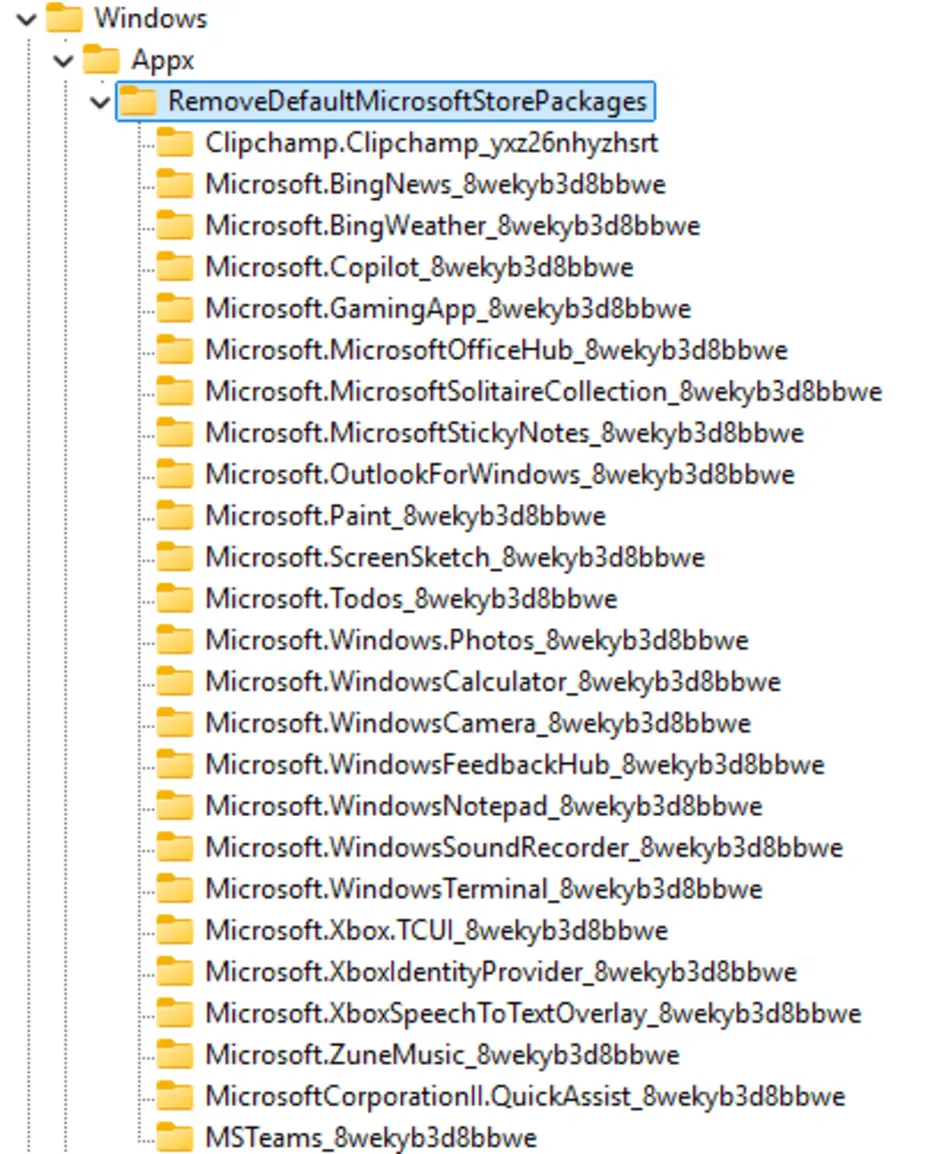
Auch auf dem Client lässt sich die Anwendung der Richtlinie nachvollziehen. Die Einstellungen werden in der Registry unter „HKLM\SOFTWARE\Policies\Microsoft\Windows\Appx\RemoveDefaultMicrosoftStorePackages“ gespeichert. Das gilt übrigens auch für die entsprechende Gruppenrichtlinie.
Best Practices & Stolpersteine
Trotz der Vorteile sollten Admins im Vorfeld prüfen:
- Gibt es unternehmensspezifische Apps, die aus dem Microsoft Store benötigt werden? Gegebenenfalls gezielt nachinstallieren oder als erforderlich deklarieren.
- Die Policy bezieht sich auf Standard-Store-Apps – OEM-Apps oder spezifische Drittanbieter-Anwendungen müssen weiterhin aktiv gemanagt werden.
- Ein regelmäßiges Monitoring bleibt wichtig, um etwaige Rückfragen der Nutzer oder spezielle Anforderungen frühzeitig zu erkennen.
Fazit
Die neue Richtlinie „Remove Default Microsoft Store packages from the system“ in Windows 11 25H2 bietet einen echten Mehrwert für IT-Abteilungen, die auf schlanke, sichere Arbeitsumgebungen Wert legen. Sie automatisiert die Entfernung unerwünschter Apps und vereinfacht den Deployment-Prozess nachhaltig.
Nutzen Sie die neuen Möglichkeiten von Windows 11 25H2 in Kombination mit Microsoft Intune und Windows Autopilot, um Ihr Windows-Deployment gezielt zu verschlanken und Bloatware dauerhaft zu verbannen.
Ist Ihr Windows-Deployment wirklich optimal aufgestellt?
Viele Unternehmen nutzen Microsoft Intune und Windows Autopilot bereits erfolgreich, schöpfen die Möglichkeiten moderner Windows-Deployments jedoch nicht vollständig aus.
In einem unverbindlichen Beratungsgespräch zeigen wir Ihnen, wie Sie Ihr Windows-Deployment effizienter gestalten und unnötigen Verwaltungsaufwand reduzieren können.
Jetzt Beratungsgespräch vereinbaren
Häufig gestellte Fragen (FAQ)
Entfernt die Richtlinie auch OEM-Software des Herstellers?
Nein. Die Richtlinie bezieht sich ausschließlich auf standardmäßig bereitgestellte Microsoft Store Apps. Hersteller-spezifische Anwendungen müssen weiterhin separat verwaltet oder entfernt werden.
Werden die entfernten Apps nach einem Feature Update erneut installiert?
Solange die Richtlinie aktiv bleibt, verhindert Windows 11 25H2 die automatische Wiederherstellung der entfernten Standard-Store-Apps.
Kann ich einzelne Store-Apps weiterhin bereitstellen?
Ja. Benötigte Anwendungen können über Microsoft Intune gezielt als Required App oder Available App bereitgestellt werden.
Ist die Richtlinie mit Windows Autopilot kompatibel?
Ja. Die Entfernung erfolgt bereits während des Bereitstellungsprozesses und eignet sich daher ideal für Zero-Touch-Deployments mit Windows Autopilot.
Welche Vorteile bietet ein bloatwarefreies Windows-System?
Weniger Verwaltungsaufwand, höhere Sicherheit, bessere Performance, ein konsistentes Benutzererlebnis und eine schnellere Gerätebereitstellung.
Aron Rath,
Consultant Workplace - Professional ServicesAls Consultant berät Aron Unternehmen zu den Themen Microsoft Exchange und Microsoft 365. Seine Schwerpunkte liegen im Bereich Migration von Microsoft Exchange Umgebungen sowie Endpoint Management mit Microsoft Intune. Seine Erfahrungen gibt er außerdem in Seminaren zu diesen Themen weiter.